
CCTI Manual01: 두 판 사이의 차이
새 문서: <html lang="ko"> <head> <meta charset="UTF-8"> <title>CCTI 사용 설명서 - 한문 해석 프로세스 관리기</title> <style> body { font-family: 'Malgun Gothic', sans-serif; line-height: 1.6; color: #333; max-width: 900px; margin: 0 auto; padding: 20px; } h1 { color: #2c3e50; border-bottom: 2px solid #2c3e50; padding-bottom: 10px; } h2 { color: #34495e; border-left: 5px solid #34495e; padding-left: 10px; margin-top: 30px; } h3 {... |
편집 요약 없음 |
||
| 1번째 줄: | 1번째 줄: | ||
<!DOCTYPE html> | |||
<html lang="ko"> | <html lang="ko"> | ||
<head> | <head> | ||
<meta charset="UTF-8"> | <meta charset="UTF-8"> | ||
<title>CCTI 사용 설명서 - | <title>CCTI 사용 설명서 - 로그인 (Login)</title> | ||
<style> | <style> | ||
body { font-family: 'Malgun Gothic', sans-serif; line-height: 1.6; color: #333; max-width: 900px; margin: 0 auto; padding: 20px; } | body { font-family: 'Malgun Gothic', sans-serif; line-height: 1.6; color: #333; max-width: 900px; margin: 0 auto; padding: 20px; } | ||
h1 { color: #2c3e50; border-bottom: 2px solid #2c3e50; padding-bottom: 10px; } | h1 { color: #2c3e50; border-bottom: 2px solid #2c3e50; padding-bottom: 10px; } | ||
h2 { color: # | h2 { color: #8e44ad; border-left: 5px solid #8e44ad; padding-left: 10px; margin-top: 30px; } | ||
h3 { color: # | h3 { color: #2c3e50; margin-top: 20px; } | ||
.info-box { background-color: #f9f9f9; border: 1px solid #ddd; padding: 15px; border-radius: 8px; margin: 10px 0; } | .info-box { background-color: #f9f9f9; border: 1px solid #ddd; padding: 15px; border-radius: 8px; margin: 10px 0; } | ||
.img-placeholder { background-color: #eee; border: 2px dashed #bbb; color: #777; text-align: center; padding: 50px 0; margin: 20px 0; font-style: italic; } | .img-placeholder { background-color: #eee; border: 2px dashed #bbb; color: #777; text-align: center; padding: 50px 0; margin: 20px 0; font-style: italic; } | ||
| 13번째 줄: | 14번째 줄: | ||
th, td { border: 1px solid #ddd; padding: 12px; text-align: left; } | th, td { border: 1px solid #ddd; padding: 12px; text-align: left; } | ||
th { background-color: #f2f2f2; color: #333; } | th { background-color: #f2f2f2; color: #333; } | ||
. | .key-text { font-weight: bold; color: #8e44ad; } | ||
. | .alert-text { color: #e74c3c; font-weight: bold; } | ||
.success-text { color: #27ae60; font-weight: bold; } | |||
. | |||
</style> | </style> | ||
</head> | </head> | ||
<body> | <body> | ||
<h1> | <h1>1) 로그인 (Login)</h1> | ||
<section> | <section> | ||
<h2>1. 모듈 이름</h2> | <h2>1. 모듈 이름</h2> | ||
<p><strong> | <p><strong>로그인 (Login)</strong></p> | ||
<p> | <p>고전 한문 해석 시스템(CCTI)에 접속하기 위해 큐레이터 계정 정보를 검증하고, 접속하려는 데이터베이스 및 프로젝트에 대한 접근 권한을 획득하는 모듈입니다.</p> | ||
</section> | </section> | ||
| 33번째 줄: | 32번째 줄: | ||
<h2>2. 주요 기능</h2> | <h2>2. 주요 기능</h2> | ||
<ul> | <ul> | ||
<li><strong> | <li><strong>사용자 인증:</strong> 등록된 큐레이터 계정(Account)과 비밀번호(Password)를 통해 시스템 접속 허용 여부를 결정합니다.</li> | ||
<li><strong> | <li><strong>권한 수준 확인:</strong> 로그인 시 해당 사용자가 데이터베이스의 <span class="key-text">소유자(db_owner)</span> 권한을 가졌는지 확인하여, 이후 프로세스에서 데이터 삭제 및 수정 권한을 제어합니다.</li> | ||
<li><strong>세션 관리:</strong> 로그인에 성공하면 서버, 데이터베이스, 프로젝트, 계정 정보를 세션에 저장하여 시스템 이용 동안 유지합니다.</li> | |||
<li><strong> | <li><strong>외부 가이드 연결:</strong> 로그인 화면 하단의 링크를 통해 시스템 전체 매뉴얼 및 사용 안내서로 쉽게 접근할 수 있습니다.</li> | ||
<li><strong> | |||
</ul> | </ul> | ||
</section> | </section> | ||
| 44번째 줄: | 42번째 줄: | ||
<h2>3. 화면 구성</h2> | <h2>3. 화면 구성</h2> | ||
<div class="info-box"> | <div class="info-box"> | ||
<p>상단에는 | <p>상단에는 시스템 이름(古典漢文解釋 人工知能 도우미)이 표시되며, 중앙의 로그인 폼에는 현재 접속 시도 중인 서버명과 데이터베이스/프로젝트 정보가 명시됩니다. 하단에는 큐레이터 계정 정보를 입력하는 필드가 위치합니다.</p> | ||
</div> | </div> | ||
<div class="img-placeholder"> | <div class="img-placeholder"> | ||
<img src="https://app.vaquitalab.com/mediawiki/images/ | <img src="https://app.vaquitalab.com/mediawiki/images/d/db/Ccti_manual01.jpg" width="90%"/> | ||
<br>( | <br/>(서버 정보 표시 영역 및 계정/비밀번호 입력창 중심) | ||
</div> | </div> | ||
</section> | </section> | ||
<section> | <section> | ||
<h2>4. | <h2>4. 입력 항목 및 동작</h2> | ||
<table> | <table> | ||
<thead> | <thead> | ||
<tr> | <tr> | ||
<th> | <th>항목</th> | ||
<th> | <th>설명</th> | ||
</tr> | </tr> | ||
</thead> | </thead> | ||
<tbody> | <tbody> | ||
<tr> | <tr> | ||
<td><strong>Server / DB / Project</strong></td> | |||
<td><strong> | <td>시스템 접속 시 URL 파라미터로 전달된 접속 대상 정보입니다. (자동 표시)</td> | ||
<td> | |||
</tr> | </tr> | ||
<tr> | <tr> | ||
<td><strong>Account</strong></td> | |||
<td><strong> | <td>부여받은 큐레이터 계정 ID를 입력합니다.</td> | ||
<td> | |||
</tr> | </tr> | ||
<tr> | <tr> | ||
<td><strong>Password</strong></td> | |||
<td><strong> | <td>계정에 해당하는 비밀번호를 입력합니다.</td> | ||
<td> | |||
</tr> | </tr> | ||
<tr> | <tr> | ||
<td> | <td><strong>전송 버튼 (아이콘)</strong></td> | ||
<td>입력한 정보를 서버로 전송하여 인증을 시도합니다.</td> | |||
<td> | |||
</tr> | </tr> | ||
</tbody> | </tbody> | ||
</table> | </table> | ||
</section> | </section> | ||
<section> | <section> | ||
<h2>5. 메시지 가이드 | <h2>5. 메시지 가이드</h2> | ||
<div class="info-box"> | <div class="info-box"> | ||
<ul> | <ul> | ||
<li><span class=" | <li><span class="success-text">"✅ 큐레이터 계정과 비밀번호를 입력하세요."</span>: 정상적으로 시스템 접속 화면에 진입했을 때의 안내입니다.</li> | ||
<li><span class=" | <li><span class="alert-text">"❌ 시스템 구동 오류! 데이터베이스/프로젝트가 지정되지 않았습니다."</span>: 필수 접속 정보가 누락되어 접속이 불가능한 상태입니다.</li> | ||
<li><span class=" | <li><span class="alert-text">"등록된 큐레이터가 아닙니다."</span>: 계정 정보가 틀렸거나 해당 데이터베이스에 접근 권한이 없을 때 표시됩니다.</li> | ||
<li><span class=" | <li><span class="key-text">"사용자: [이름] / 소유자"</span>: 로그인 성공 후 사용자의 권한 상태를 알려줍니다.</li> | ||
</ul> | </ul> | ||
</div> | </div> | ||
</section> | |||
<section> | |||
<h2>6. 주의 사항</h2> | |||
<p class="alert-text">※ 본 시스템은 개별 데이터베이스 권한 체계를 따르므로, 소유자 권한이 없는 계정으로 로그인할 경우 데이터의 삭제나 특정 편집 기능이 제한될 수 있습니다.</p> | |||
</section> | </section> | ||
2026년 2월 1일 (일) 20:13 판
<!DOCTYPE html>
1) 로그인 (Login)
1. 모듈 이름
로그인 (Login)
고전 한문 해석 시스템(CCTI)에 접속하기 위해 큐레이터 계정 정보를 검증하고, 접속하려는 데이터베이스 및 프로젝트에 대한 접근 권한을 획득하는 모듈입니다.
2. 주요 기능
- 사용자 인증: 등록된 큐레이터 계정(Account)과 비밀번호(Password)를 통해 시스템 접속 허용 여부를 결정합니다.
- 권한 수준 확인: 로그인 시 해당 사용자가 데이터베이스의 소유자(db_owner) 권한을 가졌는지 확인하여, 이후 프로세스에서 데이터 삭제 및 수정 권한을 제어합니다.
- 세션 관리: 로그인에 성공하면 서버, 데이터베이스, 프로젝트, 계정 정보를 세션에 저장하여 시스템 이용 동안 유지합니다.
- 외부 가이드 연결: 로그인 화면 하단의 링크를 통해 시스템 전체 매뉴얼 및 사용 안내서로 쉽게 접근할 수 있습니다.
3. 화면 구성
상단에는 시스템 이름(古典漢文解釋 人工知能 도우미)이 표시되며, 중앙의 로그인 폼에는 현재 접속 시도 중인 서버명과 데이터베이스/프로젝트 정보가 명시됩니다. 하단에는 큐레이터 계정 정보를 입력하는 필드가 위치합니다.
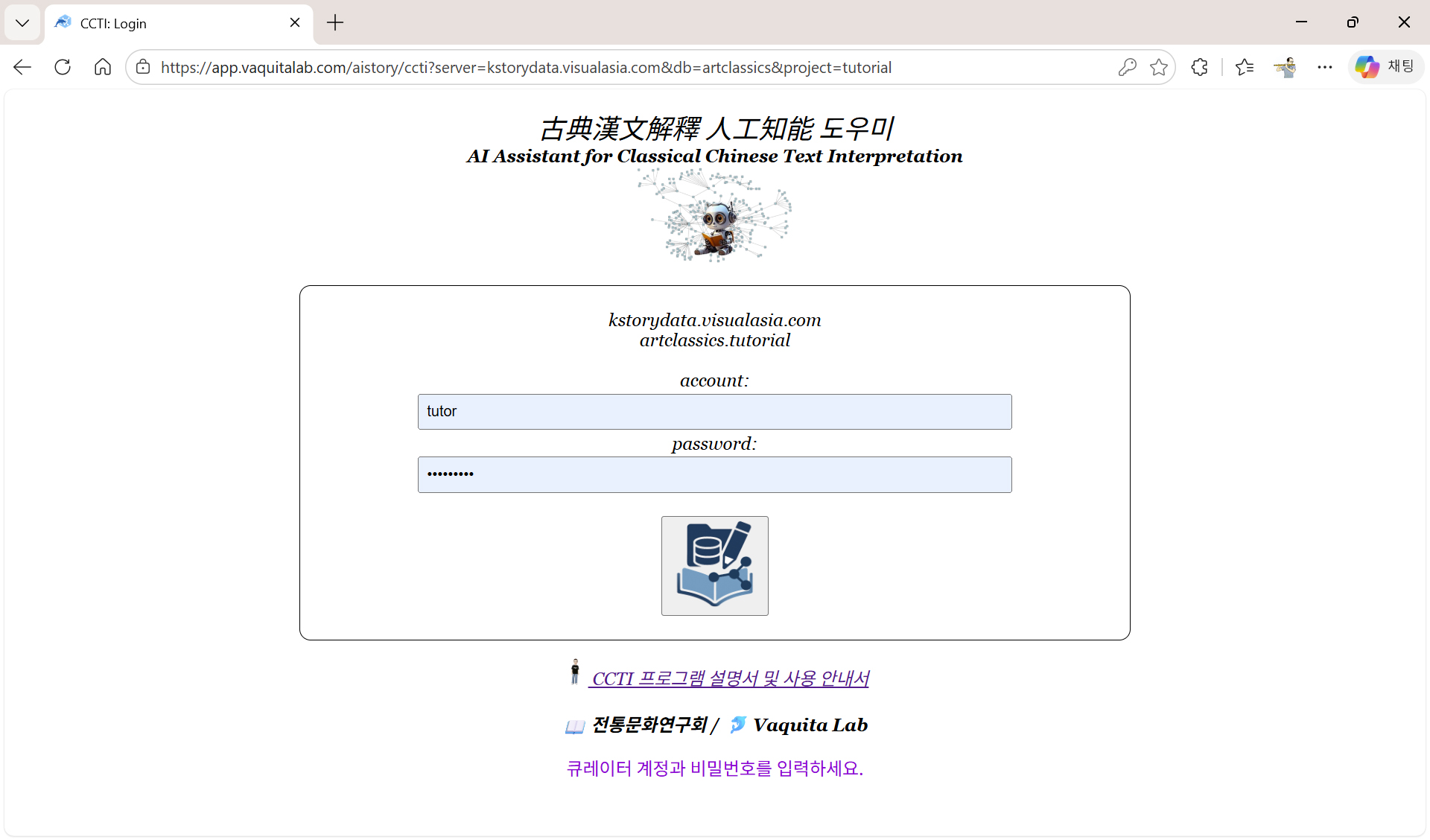
(서버 정보 표시 영역 및 계정/비밀번호 입력창 중심)
4. 입력 항목 및 동작
| 항목 | 설명 |
|---|---|
| Server / DB / Project | 시스템 접속 시 URL 파라미터로 전달된 접속 대상 정보입니다. (자동 표시) |
| Account | 부여받은 큐레이터 계정 ID를 입력합니다. |
| Password | 계정에 해당하는 비밀번호를 입력합니다. |
| 전송 버튼 (아이콘) | 입력한 정보를 서버로 전송하여 인증을 시도합니다. |
5. 메시지 가이드
- "✅ 큐레이터 계정과 비밀번호를 입력하세요.": 정상적으로 시스템 접속 화면에 진입했을 때의 안내입니다.
- "❌ 시스템 구동 오류! 데이터베이스/프로젝트가 지정되지 않았습니다.": 필수 접속 정보가 누락되어 접속이 불가능한 상태입니다.
- "등록된 큐레이터가 아닙니다.": 계정 정보가 틀렸거나 해당 데이터베이스에 접근 권한이 없을 때 표시됩니다.
- "사용자: [이름] / 소유자": 로그인 성공 후 사용자의 권한 상태를 알려줍니다.
6. 주의 사항
※ 본 시스템은 개별 데이터베이스 권한 체계를 따르므로, 소유자 권한이 없는 계정으로 로그인할 경우 데이터의 삭제나 특정 편집 기능이 제한될 수 있습니다.