
CCTI Manual06: 두 판 사이의 차이
새 문서: ---- ☞ CCTI Manual 분류:AI 고전번역학 분류:CCTI |
편집 요약 없음 |
||
| 1번째 줄: | 1번째 줄: | ||
<html lang="ko"> | |||
<head> | |||
<meta charset="UTF-8"> | |||
<title>CCTI 사용 설명서 - 용어사전 생성/편집기</title> | |||
<style> | |||
body { font-family: 'Malgun Gothic', sans-serif; line-height: 1.6; color: #333; max-width: 900px; margin: 0 auto; padding: 20px; } | |||
h1 { color: #2c3e50; border-bottom: 2px solid #2c3e50; padding-bottom: 10px; } | |||
h2 { color: #2980b9; border-left: 5px solid #2980b9; padding-left: 10px; margin-top: 30px; } | |||
h3 { color: #2c3e50; margin-top: 20px; } | |||
.info-box { background-color: #f9f9f9; border: 1px solid #ddd; padding: 15px; border-radius: 8px; margin: 10px 0; } | |||
.img-placeholder { background-color: #eee; border: 2px dashed #bbb; color: #777; text-align: center; padding: 50px 0; margin: 20px 0; font-style: italic; } | |||
table { width: 100%; border-collapse: collapse; margin: 15px 0; } | |||
th, td { border: 1px solid #ddd; padding: 12px; text-align: left; } | |||
th { background-color: #f2f2f2; color: #333; } | |||
.key-text { font-weight: bold; color: #2980b9; } | |||
.code-inline { background-color: #f0f0f0; padding: 2px 5px; border-radius: 4px; font-family: monospace; } | |||
.draft-tag { color: #27ae60; font-weight: bold; } | |||
.review-tag { color: #e67e22; font-weight: bold; } | |||
</style> | |||
</head> | |||
<body> | |||
<h1>6) 용어사전 생성/편집기 (Edit Glossary)</h1> | |||
<section> | |||
<h2>1. 모듈 이름</h2> | |||
<p><strong>용어사전 생성/편집기 (Edit Glossary)</strong></p> | |||
<p>AI가 생성한 용어사전 초안(<span class="draft-tag">glossary_draft</span>)을 바탕으로 사용자가 내용을 수정·보완하여 실제 해석에 사용할 검토본(<span class="review-tag">glossary_reviewed</span>)을 완성하는 모듈입니다.</p> | |||
</section> | |||
<section> | |||
<h2>2. 주요 기능</h2> | |||
<ul> | |||
<li><strong>AI 용어 추출 및 생성:</strong> 한문 원문에서 주요 인명, 지명, 관직명, 핵심 개념어 등을 추출하여 뜻풀이와 함께 용어사전 초안을 생성합니다.</li> | |||
<li><strong>이원화된 데이터 관리:</strong> AI가 만든 원본 초안(<span class="draft-tag">Draft</span>)과 사용자가 수정한 검토본(<span class="review-tag">Reviewed</span>)을 분리하여 관리함으로써 상호 비교 및 복원이 가능합니다.</li> | |||
<li><strong>리스트 형식 뷰어:</strong> 복잡한 XML 태그 형태가 아닌, 실제 사전처럼 정돈된 표(Table) 형식으로 용어 데이터를 확인할 수 있습니다.</li> | |||
<li><strong>번역 근거 데이터 제공:</strong> 여기서 확정된 용어사전은 다음 단계인 '번역문 생성' 시 AI에게 중요한 참고 지표로 전달됩니다.</li> | |||
</ul> | |||
</section> | |||
<section> | |||
<h2>3. 화면 구성</h2> | |||
<div class="info-box"> | |||
<p>화면 중앙의 편집창에서 <span class="code-inline"><glossary></span> 내의 <span class="code-inline"><item></span> 태그들을 직접 편집합니다. 하단에는 초안과 검토본을 전환하거나 시각적으로 확인하는 다양한 제어 버튼이 배치됩니다.</p> | |||
</div> | |||
<div class="img-placeholder"> | |||
<img src="https://app.vaquitalab.com/mediawiki/images/b/bc/Ccti_manual06A.jpg" width="90%"/><br/><br/> | |||
<img src="https://app.vaquitalab.com/mediawiki/images/f/f2/Ccti_manual06B.jpg" width="90%"/> | |||
<br/>(XML 편집 영역과 하단 다기능 버튼 그룹 중심) | |||
</div> | |||
</section> | |||
<section> | |||
<h2>4. 버튼 기능</h2> | |||
<table> | |||
<thead> | |||
<tr> | |||
<th>버튼명</th> | |||
<th>기능 설명</th> | |||
</tr> | |||
</thead> | |||
<tbody> | |||
<tr> | |||
<td><strong>🤖 용어사전 생성</strong></td> | |||
<td>선택된 AI 모델을 통해 새로운 용어사전 초안을 생성합니다. 기존 초안이 있을 경우 덮어씁니다.</td> | |||
</tr> | |||
<tr> | |||
<td><strong>💾 텍스트 저장</strong></td> | |||
<td>현재 편집 중인 내용을 DB의 <span class="code-inline">glossary_reviewed</span> 필드에 저장하여 최종본으로 확정합니다.</td> | |||
</tr> | |||
<tr> | |||
<td><strong>📒 리스트 형식 보기</strong></td> | |||
<td>작성된 용어사전 XML을 깔끔한 HTML 표 형식으로 변환하여 새 창에서 보여줍니다.</td> | |||
</tr> | |||
<tr> | |||
<td><strong>🌱 용어집 초안 보기</strong></td> | |||
<td>사용자 수정본이 아닌 AI가 처음 생성했던 원본 초안 내용을 불러와 대조합니다.</td> | |||
</tr> | |||
<tr> | |||
<td><strong>🔄 수정 용어집 보기</strong></td> | |||
<td>초안 보기 상태에서 다시 사용자가 작업 중이던 검토본 화면으로 복귀합니다.</td> | |||
</tr> | |||
<tr> | |||
<td><strong>📜 콘텐츠 목록</strong></td> | |||
<td>대시보드로 돌아갑니다.</td> | |||
</tr> | |||
</tbody> | |||
</table> | |||
</section> | |||
<section> | |||
<h2>5. 메시지 가이드</h2> | |||
<div class="info-box"> | |||
<ul> | |||
<li><span class="key-text">"용어사전 초안 데이터가 없습니다. 〔🤖 용어사전 생성〕 버튼을 누르세요."</span>: 아직 추출된 용어가 없을 때 표시됩니다.</li> | |||
<li><span class="key-text">"검토용 용어사전 데이터가 저장되었습니다."</span>: 사용자가 편집한 내용이 <span class="review-tag">glossary_reviewed</span>에 안전하게 반영되었을 때 표시됩니다.</li> | |||
<li><span class="key-text">"AI가 생성한 용어사전 초안(Draft)을 표시합니다. (수정 불가)"</span>: '초안 보기' 버튼을 눌렀을 때 나타나는 안내입니다.</li> | |||
<li><span class="key-text">"리스트 형식으로 변환 중 오류 발생"</span>: XML 구조가 깨져서 표 형식으로 렌더링할 수 없을 때 발생합니다.</li> | |||
</ul> | |||
</div> | |||
</section> | |||
</body> | |||
</html> | |||
---- | ---- | ||
[[CCTI Manual | ☞ CCTI Manual]] [[분류:AI 고전번역학]] [[분류:CCTI]] | [[CCTI Manual | ☞ CCTI Manual]] [[분류:AI 고전번역학]] [[분류:CCTI]] | ||
2026년 2월 1일 (일) 20:23 기준 최신판
6) 용어사전 생성/편집기 (Edit Glossary)
1. 모듈 이름
용어사전 생성/편집기 (Edit Glossary)
AI가 생성한 용어사전 초안(glossary_draft)을 바탕으로 사용자가 내용을 수정·보완하여 실제 해석에 사용할 검토본(glossary_reviewed)을 완성하는 모듈입니다.
2. 주요 기능
- AI 용어 추출 및 생성: 한문 원문에서 주요 인명, 지명, 관직명, 핵심 개념어 등을 추출하여 뜻풀이와 함께 용어사전 초안을 생성합니다.
- 이원화된 데이터 관리: AI가 만든 원본 초안(Draft)과 사용자가 수정한 검토본(Reviewed)을 분리하여 관리함으로써 상호 비교 및 복원이 가능합니다.
- 리스트 형식 뷰어: 복잡한 XML 태그 형태가 아닌, 실제 사전처럼 정돈된 표(Table) 형식으로 용어 데이터를 확인할 수 있습니다.
- 번역 근거 데이터 제공: 여기서 확정된 용어사전은 다음 단계인 '번역문 생성' 시 AI에게 중요한 참고 지표로 전달됩니다.
3. 화면 구성
화면 중앙의 편집창에서 <glossary> 내의 <item> 태그들을 직접 편집합니다. 하단에는 초안과 검토본을 전환하거나 시각적으로 확인하는 다양한 제어 버튼이 배치됩니다.
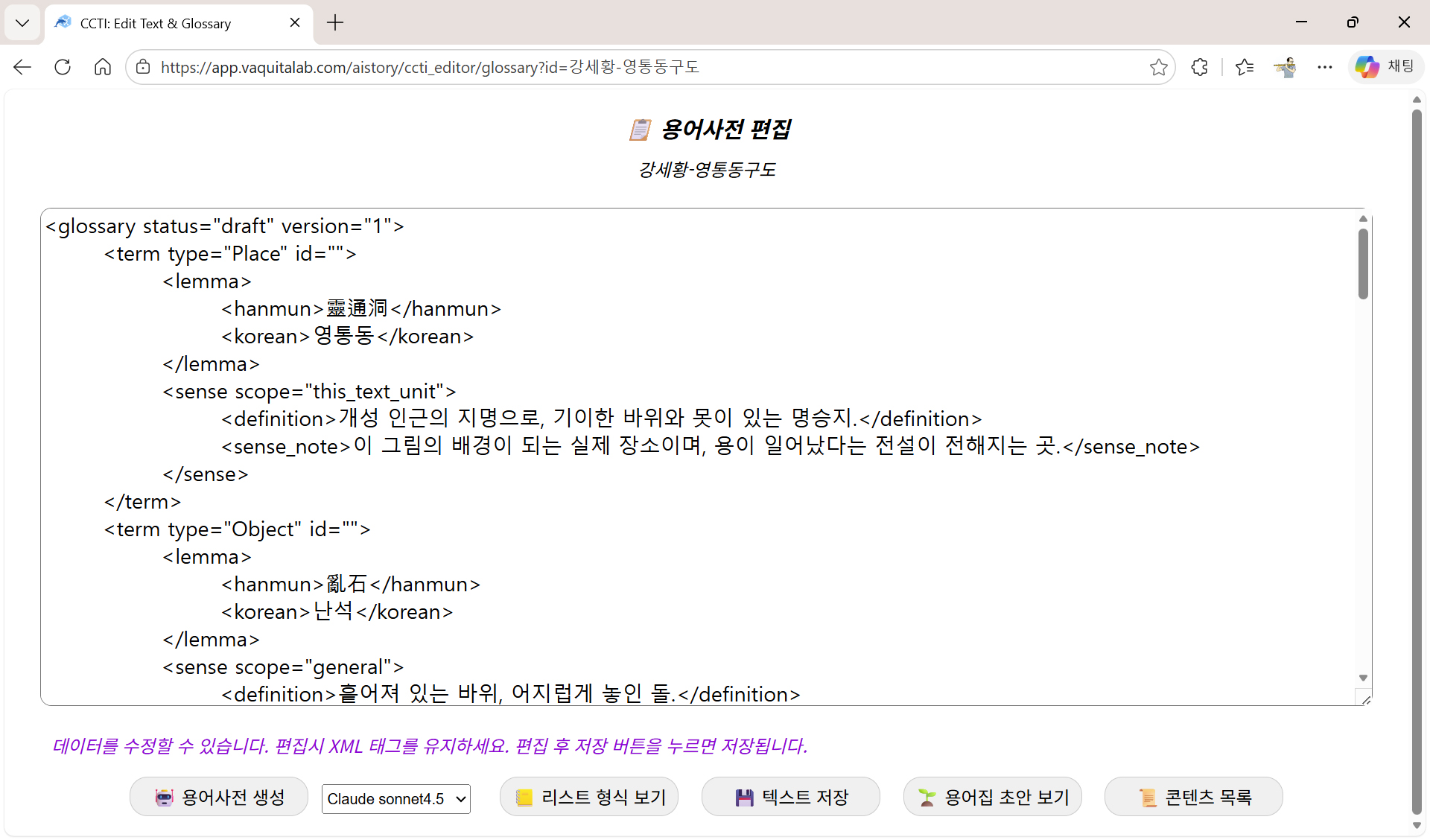
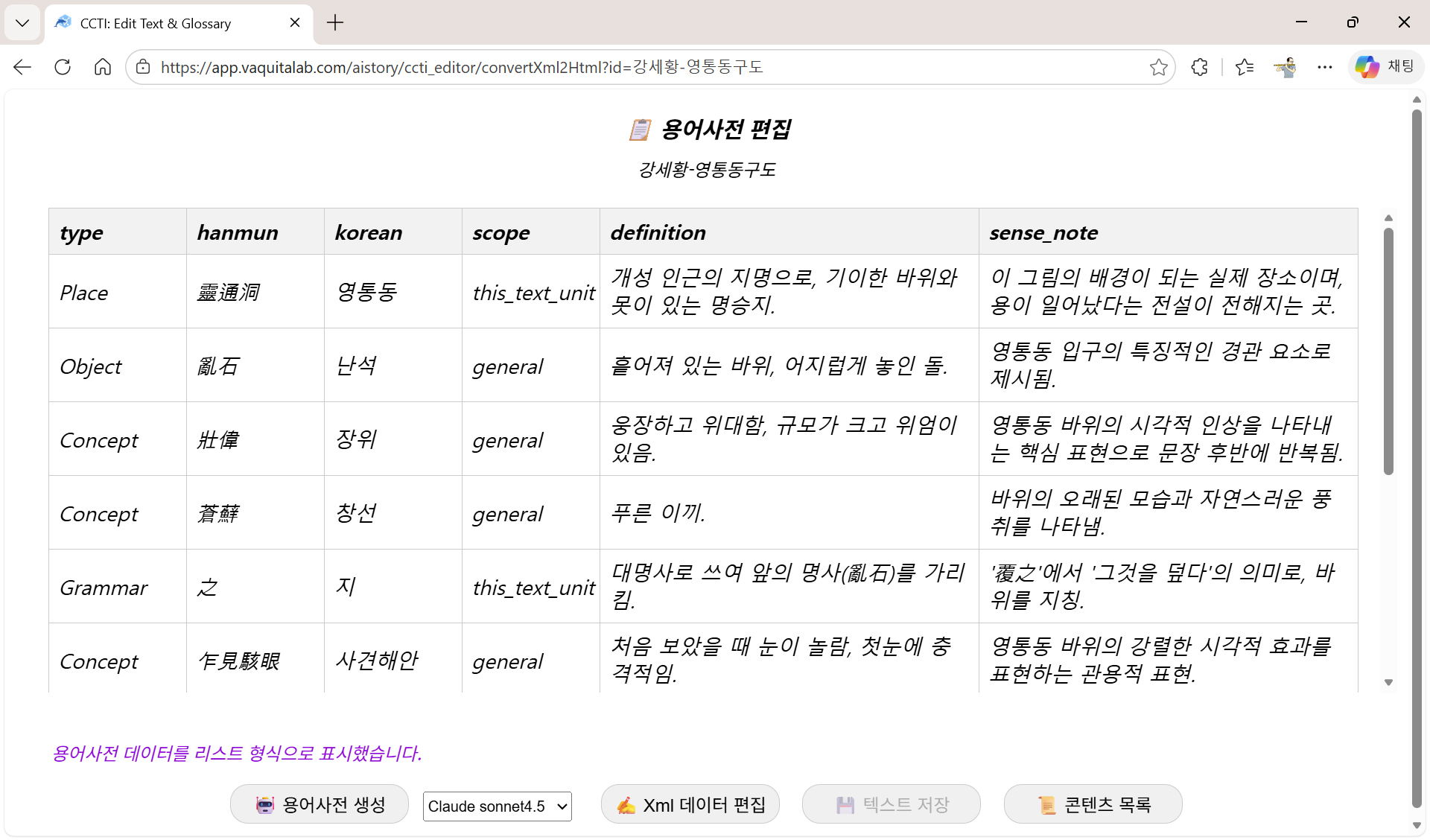
(XML 편집 영역과 하단 다기능 버튼 그룹 중심)
4. 버튼 기능
| 버튼명 | 기능 설명 |
|---|---|
| 🤖 용어사전 생성 | 선택된 AI 모델을 통해 새로운 용어사전 초안을 생성합니다. 기존 초안이 있을 경우 덮어씁니다. |
| 💾 텍스트 저장 | 현재 편집 중인 내용을 DB의 glossary_reviewed 필드에 저장하여 최종본으로 확정합니다. |
| 📒 리스트 형식 보기 | 작성된 용어사전 XML을 깔끔한 HTML 표 형식으로 변환하여 새 창에서 보여줍니다. |
| 🌱 용어집 초안 보기 | 사용자 수정본이 아닌 AI가 처음 생성했던 원본 초안 내용을 불러와 대조합니다. |
| 🔄 수정 용어집 보기 | 초안 보기 상태에서 다시 사용자가 작업 중이던 검토본 화면으로 복귀합니다. |
| 📜 콘텐츠 목록 | 대시보드로 돌아갑니다. |
5. 메시지 가이드
- "용어사전 초안 데이터가 없습니다. 〔🤖 용어사전 생성〕 버튼을 누르세요.": 아직 추출된 용어가 없을 때 표시됩니다.
- "검토용 용어사전 데이터가 저장되었습니다.": 사용자가 편집한 내용이 glossary_reviewed에 안전하게 반영되었을 때 표시됩니다.
- "AI가 생성한 용어사전 초안(Draft)을 표시합니다. (수정 불가)": '초안 보기' 버튼을 눌렀을 때 나타나는 안내입니다.
- "리스트 형식으로 변환 중 오류 발생": XML 구조가 깨져서 표 형식으로 렌더링할 수 없을 때 발생합니다.